Storybook 세팅 과정 정리
세팅 방법
Storybook은 크게 두가지 방법으로 세팅할 수 있습니다.
- 튜토리얼용 스타터 템플릿 방법
- storybook을 배우기 위해 미리 세팅된 템플릿을 통째로 복사해오는 방식.
npx degit chromaui/intro-storybook-react-template taskbox - 공식 표준 방법
- 공식 문서에서 권장하는 방법.
# 새 프로젝트에 추가하거나 기존 프로젝트에 세팅
npx storybook@latest init- 또는 새 프로젝트를 처음부터 만들 때
npm create storybook@latest
npx degit 방식 | npx storybook@latest init | |
|---|---|---|
| 목적 | 튜토리얼 따라가기 | 실제 프로젝트 세팅 학습 |
| 구조 이해 | 미리 세팅되어 있어 내부가 블랙박스 | 직접 세팅 과정을 이해 가능 |
| 추천 상황 | learnstorybook.com 튜토리얼 따를 때 | 처음부터 구조를 배우고 싶을 때 |
- 초기 세팅 과정의 스터디 목적 이라면 공식 방법인
npx storybook@latest init을 추천합니다.
※ 참조 :npx degit이란?npm clone과 같은 역할을 하는 명령어이지만 속도가 빠르며 git 히스토리 없이 파일을 복사할 수 있습니다.
초기 세팅 과정의 스터디 목적 진행 순서
1.npm create vite@latest my-app(React 프로젝트 세팅)2.cd my-app && npm install3.npx storybook@latest init→ 자동 감지 후 세팅4.생성된.storybook/main.ts,.storybook/preview.ts파일 구조 분석5.예제 stories 파일 보면서 작성법 학습
Storybook 별도 세팅
프로젝트 리소스를 최대한 오염시키지 않고 Storybook을 세팅하기 위해서는 별도의 세팅 방법을 사용해야 합니다.
- 별도의 세팅 방법은 3가지 정도 있을 수 있습니다.
- 1. Storybook을 위한 별도 레포지토리 생성하여 세팅하는 방법
my-app/          ← 기존 프로젝트 (건드리지 않음)
my-app-docs/ ← Storybook 전용 새 레포지토리- 완전히 분리되어 기존 코드 오염 없음.
- 단점: 기존 프로젝트 컴포넌트 변경 시 docs레포도 수동 동기화 필요.
- 2. Monorepo 구조(규모 있는 프로젝트)의 Storybook 전용 패키지 생성하여 세팅하는 방법
my-workspace/
├── apps/
│   └── my-app/          ← 기존 React 프로젝트
├── packages/
│   └── docs/         ← Storybook 전용 패키지
├── package.json
└── pnpm-workspace.yaml (또는 turborepo)docs패키지에서my-app프로젝트의 컴포넌트를 import해서 사용.- 코드 동기화 문제 없이 실제 컴포넌트를 그대로 문서화 가능.
- 단점: 초기 세팅이 복잡잡
- 3. 프로젝트 리소스와 같은 레포지토리에 Storybook을 위한
docs폴더를 생성하여 세팅하는 방법my-app/
├── src/ ← 기존 소스 (건드리지 않음)
├── docs/ ← Storybook 전용 폴더
│ ├── .storybook/
│ ├── stories/
│ └── package.json ← 독립적인 package.json
├── package.json ← 기존 package.json (건드리지 않음)
└── ...- 하나의 레포에서 관리하되 완전히 폴더로 격리.
docs/안에서만npm install,npm run storybook실행.- 기존 컴포넌트는 상대경로로 import.
- 1. Storybook을 위한 별도 레포지토리 생성하여 세팅하는 방법
멀티레포 프로젝트 Storybook 세팅
멀티레포 구조의 프로젝트에 Storybook을 세팅할 때는 별도 docs레포 + 공유라이브러리중심 구조로 Storybook 세팅을 권장한다.
# 별도 docs레포 생성 예시--------------------------------
[기존 레포들 - 건드리지 않음]
my-host-app/
my-remote-app-a/
my-remote-app-b/
my-shared-lib/        ← npm 패키지로 배포 중이라고 가정

[신규]
my-docs/              ← Storybook 전용 레포 (새로 생성)
├── .storybook/
├── stories/
│   ├── shared/       ← shared-lib 컴포넌트 문서
│   ├── remote-a/     ← remote-a 컴포넌트 문서
│   ├── remote-b/     ← remote-b 컴포넌트 문서
│   └── guides/       ← 아키텍처, 가이드 문서 (MDX)
└── package.json
package.json 컴포넌트 참조 방법
// my-docs/package.json
{
  "dependencies": {
    "my-shared-lib": "^1.0.0",      // npm에서 install
    "my-remote-app-a": "^1.0.0",    // 패키지화 되어있다면
  }
}
또는 npm 배포가 안 되어있다면.
// my-docs/package.json
{
  "dependencies": {
    "my-shared-lib": "file:../my-shared-lib",   // 로컬 경로 참조
    "my-remote-app-a": "file:../my-remote-app-a"
  }
}
- 가장 좋은 시나리오는 다음과 같습니다.
shared-lib → npm 배포 (private registry or npm)
            ↓
my-docs → npm install로 참조
            ↓
CI/CD → shared-lib 배포되면 docs 자동 업데이트 트리거- 로드맵
1단계: my-docs 레포 생성 + Storybook 세팅
        ↓
2단계: shared-lib 컴포넌트부터 문서화 시작
    (가장 중요하고 재사용성 높으므로)
        ↓
3단계: MDX로 아키텍처/가이드 문서 작성
        ↓
4단계: remote 앱들 컴포넌트 순차 추가
        ↓
5단계: CI/CD 연결 (각 레포 변경 → docs 자동 배포)
Storybook과 Docusaurus 의 차이
| Storybook | Docusaurus | |
|---|---|---|
| 본질 | 컴포넌트 개발 & 시각화 도구 | 문서 사이트 제작 도구 |
| 주 타겟 | 개발자 (컴포넌트 단위) | 개발자 + 비개발자 (읽는 문서) |
| 강점 | 컴포넌트 인터랙티브 미리보기, Props 테이블 자동생성 | MDX 문서, 버저닝, 검색, 사이드바 네비게이션 |
| 약점 | 긴 문서 작성이 불편함 | 컴포넌트 렌더링/인터랙션 표현이 약함 |
-
Storybook이 유리한 경우
- 문서화의 핵심이 컴포넌트일 때 (shared-lib 디자인 시스템)
- 개발자들이 컴포넌트를 직접 조작해보며 확인해야 할 때
- Props, 상태 변화, 인터랙션을 시각적으로 보여줘야 할 때
- 디자이너와 협업이 많을 때
-
Docusaurus가 유리한 경우
- 아키텍처 설명, 온보딩 가이드 같은 긴 문서가 많을 때
- MFE 각 앱의 역할/통신 방식/배포 프로세스 등 텍스트 중심 문서
- 비개발자(기획자, 디자이너)도 읽는 독자일 때
- 버저닝이 필요할 때 (v1 docs, v2 docs 분리)
-
추천 방법
- Docusaurus를 메인으로, Storybook을 서브로 세팅. 이유는 다음과 같습니다.
- MFE 시스템은 컴포넌트보다 아키텍처/통신구조/각 앱의 역할 설명이 더 중요한 경우가 많고
- shared-lib 컴포넌트는 Storybook으로 따로 운영하되
- Docusaurus 문서 안에서 Storybook 페이지를 iframe으로 임베드하면 두 장점을 다 가져갈 수 있습니다.
- Docusaurus를 메인으로, Storybook을 서브로 세팅. 이유는 다음과 같습니다.
-
멀티레포, 모노레포 비교
멀티레포 모노레포 컴포넌트 참조 npm 배포 or file: 필요 workspace:* 로 바로 참조 빌드 순서 관리 CI/CD에서 수동 조율 turbo.json 또는 pnpm workspaces를 통한 workspace dependency graph 자동화 docs 레포 위치 별도 레포 생성 apps/ 안에 자연스럽게 추가 둘 다 운영 복잡하고 부담됨 충분히 현실적 변경사항 즉시 반영 버전 올려야 반영 소스 직접 참조라 즉시 반영
공유라이브러리(mfe-lib-shared)의 폴더 구조
mfe-lib-shared/
├── src/                # 공유 라이브러리 소스 코드
└── packages/             # playground, storybook 프로젝트용 폴더더
    ├── playground/         # 공통 공유 라이브러리 playground 프로젝트
    ├── storybook/          # Storybook 프로젝트
    └── ...
Storybook 작업 시 도움을 주는 도구
MDX 파일 작업 시 도움 설정
- Storybook에서 MDX 파일 내부 코드는 오류를 감지하지 못하는 경우가 많이 있습니다. .mdx 파일은 TypeScript가 기본적으로 처리하지 않습니다.
- 그럼에도 불구하고 다음 몇 가지 설정을 통해서 MDX 파일 작업에 도움을 줄 수 있습니다.
1.: VSCode MDX 확장 설치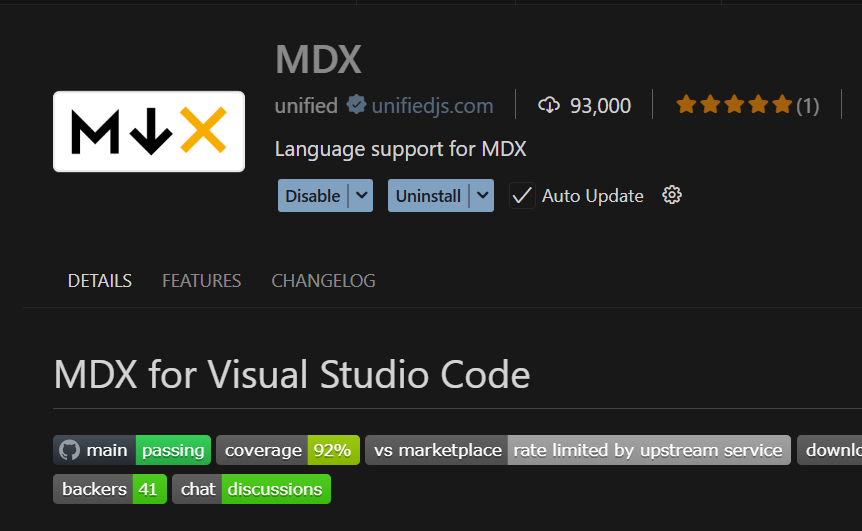
2.:npm install -D eslint-plugin-mdxeslint mdx 플러그인 설치 (storybook 프로젝트 루트에서 실행)npm install -D eslint-plugin-mdx (storybook 프로젝트 루트에서 실행)eslint.config.js파일을 storybook 프로젝트 루트에 생성하고 다음과 같이 설정합니다.
import reactConfig from "@axiom/mfe-lib-shared/config/eslint";
import mdx from "eslint-plugin-mdx";
export default [
...reactConfig,
{
    ...mdx.flat,
    processor: mdx.createRemarkProcessor({ lintCodeBlocks: true }),
},
{
    files: ["**/*.mdx"],
    rules: {
    "no-undef": "error", // 선언되지 않은 변수 사용 감지
    },
},
];3.: VSCode settings.json 파일에 다음 내용 추가{
"mdx.experimentalLanguageServer": true
}4.:remark-gfm설치- MDX v3 (Storybook 8에서 사용) 는 CommonMark 기반으로, | 파이프 테이블(GFM 테이블)을 기본적으로 지원하지 않습니다.
remark-gfm플러그인이 있어야 GFM 표준의 테이블, 취소선, 체크박스 등이 렌더링됩니다. remark-gfm설치npm install -D remark-gfm(storybook 프로젝트 루트에서 실행)main.ts파일에remark-gfm플러그인 적용import remarkGfm from "remark-gfm";
const config: StorybookConfig = {
// ...
addons: [
// ... 생략 ...
{
name: "@storybook/addon-docs",
options: {
mdxPluginOptions: {
mdxCompileOptions: {
remarkPlugins: [remarkGfm],
},
},
},
},
// ... 생략 ...
],
// ... 생략 ...
};
- MDX v3 (Storybook 8에서 사용) 는 CommonMark 기반으로, | 파이프 테이블(GFM 테이블)을 기본적으로 지원하지 않습니다.
좌측메뉴 구조 설정 방법
- Storybook 좌측 메뉴(사이드바)는 다음 3가지 메커니즘으로 구성됩니다.
-
1../storybook/main.ts파일의 stories 파일 경로 패턴 설정const config: StorybookConfig = {
stories: [
"../stories/**/*.mdx",
"../stories/**/*.stories.@(js|jsx|mjs|ts|tsx)",
],
// ...
}; -
2.각 스토리(.stories.tsx또는.mdx)의 title 필드 → 메뉴 계층 구조 결정// .stories.tsx 파일에서
const meta = {
title: "Components/Button",
component: Button,
};// .mdx 파일에서
import { Meta } from "@storybook/blocks";
<Meta title="Getting Started/소개" /># 결과적으로 다음과 같이 생성됨.
📁 Getting Started
└─ 소개
📁 Components
├─ Button
│ ├─ Primary
│ ├─ Secondary
│ └─ ...
├─ Badge
├─ Input
└─ ... -
3.메뉴 계층 구조 설정 (preview.ts)preview.ts파일에서 메뉴 계층 구조를 설정할 수도 있습니다.
const preview: Preview = {
    parameters: {
        // ...
        options: {
            storySort: {
                order: [
                    "Getting Started",
                    "Components",
                    "*"
                ],
            },
        },
    },
};- storySort.order 배열로 좌측 메뉴 섹션의 출력 순서를 명시적으로 지정합니다.
- "Getting Started" → 맨 위
- "Components" → 두 번째
- "Functions" → 세 번째
- "*" → 나머지 항목은 알파벳 순으로 정렬
-
*.stories.tsx 파일 작성 내용 설명
*.stories.tsx파일은 Storybook에서 컴포넌트를 문서화하기 위한 파일입니다.stories폴더 내부에 폴더 별로 구분해서 작업합니다.
# 예시 구조
stories/
├── components/
│   ├── Button/
│   │   ├── Button.stories.tsx
│   │   └── index.ts
│   ├── Card.stories.tsx
│   └── ...
├── utils/
└── ...
*.stories.tsx 파일 작성 전체 구조
* [1] import 영역
* [2] meta 객체 (컴포넌트 메타 정보)
* [3] export default meta + Story 타입 선언
* [4] 개별 Story export들
[1] Import 영역
import type { Meta, StoryObj } from "@storybook/react";
import { fn } from "@storybook/test";
import { Button } from "@axiom/mfe-lib-shared/components/ui";
import React from "react";
설명
| 임포트 | 설명 |
|---|---|
| Meta | meta 객체의 타입. 제네릭으로 컴포넌트 타입을 넣어줌 |
| StoryObj | 개별 Story 객체의 타입 |
| fn | 클릭 이벤트 등을 목(mock) 함수로 추적할 때 사용 (Actions 탭에 표출됨) |
| React | render 함수 내에서 useState 등 훅을 쓸 때 필요 |
[2] meta 객체 - 핵심 설정
const meta = {
  title: "Components/Button",
  component: Button,
  parameters: {
    layout: "centered",
    docs: {
      description: {
        component: `
\`Button\` 컴포넌트는 \`@axiom/mfe-lib-shared\` 에서 제공하는 기본 버튼 UI입니다.
// ...
        `,
      },
    },
  },
  tags: ["autodocs"],
  argTypes: {
    variant: {
      control: "select",
      options: ["primary", "secondary", "outline"],
      description: "버튼의 시각적 스타일",
      table: {
        type: { summary: "'primary' | 'secondary' | 'outline'" },
        defaultValue: { summary: "primary" },
      },
    },
    // ...
  },
  args: {
    onClick: fn(),
  },
} satisfies Meta<typeof Button>;
meta 내부 각 필드 설명
- title - Storybook 사이드바 경로
title: "Components/Button"
// → 사이드바에서 "Components" 폴더 하위에 "Button" 으로 표출
// 슬래시(/)로 폴더 계층 구분 가능
// 예: "Pages/Auth/LoginPage", "Utils/Formatters" - component - 대상 컴포넌트
component: Button
// 이 파일이 어떤 컴포넌트의 스토리인지 지정
// argTypes 자동 추론, Docs 탭 자동 생성에 사용됨 - parameters - 스토리 환경 설정
parameters: {
    layout: "centered",   // "centered" | "fullscreen" | "padded"
    //  centered  → 컴포넌트를 화면 중앙에 배치
    //  fullscreen → 전체 화면
    //  padded    → 여백 포함 (기본값)
    docs: {
        description: {
            component: `마크다운 텍스트`  // Docs 탭 최상단에 표출되는 컴포넌트 설명 및 코드 블럭 표출
        }
    }
} - tags - 특별 동작 태그
tags: ["autodocs"]
// "autodocs": Docs 탭을 자동 생성해줌
// 이 태그가 없으면 Docs 탭이 자동 생성되지 않음 - argTypes - Props 컨트롤 패널 설정
argTypes: {
    variant: {
        control: "select",                          // 컨트롤 UI 종류
        options: ["primary", "secondary", "outline"], // select/radio일 때 선택지
        description: "버튼의 시각적 스타일",           // Controls 탭 설명
        table: {
            type: { summary: "..." },           // 타입 표시 텍스트
            defaultValue: { summary: "primary" } // 기본값 표시 텍스트
        }
    },
    // 다른 props 들도 추가 가능
}-
control UI 종류
control 값 UI 형태 사용 예 "text" 텍스트 입력창 string props "boolean" 토글 스위치 boolean props "number" 숫자 입력 number props "select" 드롭다운 정해진 string 유니온 "radio" 라디오 버튼 적은 선택지 유니온 "color" 컬러 피커 색상 값 "object" JSON 에디터 객체/배열
-
- args - 모든 Story의 기본 Props 값
args: {
    onClick: fn()
    // fn()으로 감싸면 Actions 탭에서 클릭 이벤트 로그가 찍힘
    // 이 args는 모든 Story에 공통 적용됨
}
[3] export default
export default meta;
type Story = StoryObj<typeof meta>;
- export default meta - 반드시 있어야 Storybook이 이 파일을 인식
type Story = StoryObj<typeof meta>- 각 Story 객체 작성 시 타입 자동완성 지원
[4] 개별 Story - 3가지 패턴
*.stories.tsx 파일에서 각 Story는 실제 컴포넌트가 다양한 prop 값으로 어떻게 렌더링되는지 예시를 보여주기 위해 각각 Story 객체를 작성합니다.
Story 객체는 아래 3가지 패턴 중 하나로 만들 수 있습니다.
패턴 1: args 방식 (가장 기본)
export const Primary: Story = {
    args: {
        children: "기본 버튼",
        variant: "primary",
    },
    name: "Primary",
};
- args: 컴포넌트에 전달할 props 값
- name: 사이드바에 표출될 이름 (없으면 변수명이 그대로 표출)
- Controls 탭에서 props를 인터랙티브하게 수정 가능
패턴 2: render 방식 (커스텀 레이아웃)
export const AllVariants: Story = {
  name: "모든 Variant 비교",
  render: () => (
    <div style={{ display: "flex", gap: "12px", alignItems: "center" }}>
      <Button variant="primary">Primary</Button>
      <Button variant="secondary">Secondary</Button>
      <Button variant="outline">Outline</Button>
    </div>
  ),
};
- render 함수로 직접 JSX를 반환
- 여러 컴포넌트를 한 화면에 배치하거나 래퍼 UI가 필요할 때 사용
- 단점: Controls 탭이 동작하지 않음 (args와 연결이 안 됨)
패턴 3: render + 훅 방식 (인터랙티브)
export const InteractiveExample: Story = {
  name: "인터랙티브 예시",
  render: () => {
    const [count, setCount] = React.useState(0);
    return (
      <div ...>
        <p>클릭 횟수: {count}</p>
        <Button onClick={() => setCount((c) => c + 1)}>증가</Button>
      </div>
    );
  },
};
- render 함수 내에서 useState 등 훅 사용 가능
- 실제 상태 변화를 시연할 때 사용
개별 Story에서 사용할 수 있는 추가 필드들
export const MyStory: Story = {
  name: "표출 이름",            // 사이드바 이름
  args: { ... },               // props 값
  render: () => <div />,       // 커스텀 렌더
  parameters: {                // meta의 parameters 오버라이드
    layout: "fullscreen",
    backgrounds: { default: "dark" }
  },
  decorators: [                // 스토리를 감싸는 래퍼
    (Story) => (
      <div style={{ padding: 20 }}>
        <Story />
      </div>
    )
  ],
  play: async ({ canvasElement }) => {  // 자동화 인터랙션 테스트
    const canvas = within(canvasElement);
    await userEvent.click(canvas.getByRole("button"));
    await expect(...).toBeTruthy();
  }
};