React 초기 프로젝트 세팅
Frontend (React) 개발을 위해 처음부터 기본 React 프로젝트를 세팅하는 방법을 안내합니다.
React 프로젝트 생성하기
- 모든 패키지 이름 예시
- Host 앱: @axiom/mfe-app-main
- Remote 앱: @axiom/mfe-app-{업무명} (예: @axiom/mf-app-shop)
- 공통 라이브러리: @axiom/mfe-lib-shared
- 네이밍 규칙
- @company: 조직 스코프 (프로젝트에 맞게 변경)
- mfe: micro frontend 약자
- app-: Application 앱 접두사
- lib-: Library 라이브러리 접두사
- {업무명}: 해당 업무 도메인 명 (kebab-case)
- mfe-app-boilerplate 전체 프로젝트는 Vite React 프로젝트로 생성합니다.
워크스페이스 루트(multirepo-mf-boilerplate/)에서 실행npm create vite@latest mfe-app-main -- --template react-ts - 생성 후 폴더 이동:
cd mfe-app-main
생성된 폴더 구조
- 최초 생성된 폴더 구조는 다음과 같습니다.
mfe-app-main/
├── public/
├── src/
├── .gitignore
├── eslint.config.js
├── index.html
├── package.json
├── README.md
├── tsconfig.app.json
├── tsconfig.json
├── tsconfig.node.json
└── vite.config.ts
패키지 명 변경
package.json파일에 프로젝트 명을 프로젝트 명명 규칙에 맞게 변경합니다.@회사및조직/mfe-app-{업무명}- 예시
{
    "name": "@axiom/mfe-app-main",
}
생성한 프로젝트 확인하기
- 최초 생성된 프로젝트에는 의존성 라이브러리가 설치되어 있지 않아서 node_modules 폴더가 없습니다. 따라서 생성한
@axiom/mfe-app-main프로젝트의 루트 디렉토리에서npm install명령어를 실행하여 의존성 라이브러리를 설치합니다.npm install - 의존성 라이브러리 설치 후 폴더 구조는 다음과 같습니다.
@axiom/mfe-app-main/
├── node_modules/    # 의존성 라이브러리 설치 후 생성됨
├── public/
├── src/
├── .gitignore
├── eslint.config.js
├── index.html
├── package.json
├── README.md
├── tsconfig.app.json
├── tsconfig.json
├── tsconfig.node.json
└── vite.config.ts - 로컬 서버를 띄우기 위해
npm run dev명령어를 실행하여 로컬 서버를 띄웁니다.npm run dev - 로컬 서버가 띄워지면 브라우저에서
http://localhost:5173접속하여 확인합니다.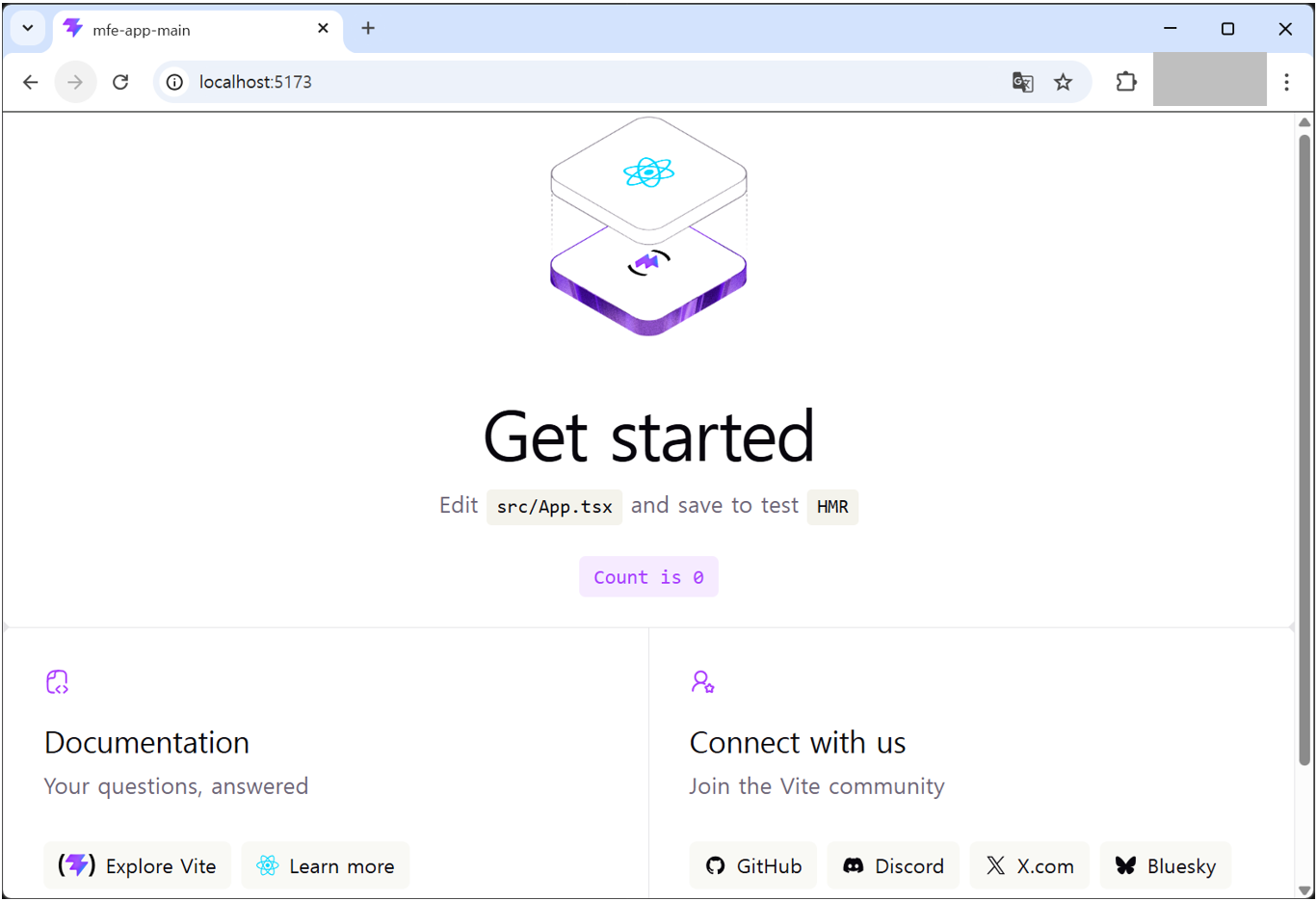
공유 라이브러리 의존성 추가
package.json파일에 공유 라이브러리 패키지@axiom/mfe-lib-shared의존성을 연결합니다. 공유 라이브러리는 마이크로 프론트엔드 프로젝트 전체 애플리케이션에서 공통으로 사용되는 라이브러리를 제공하는 패키지 입니다.- 의존성 연결을 하기전에 공유 라이브러리 패키지를
git clone받아야 합니다. 추후 공유 라이브러리 패키지가 npm 레지스트리에 배포되면 의존성 연결 방식을npm install 패키지명으로 설치하여 사용합니다.
{
    "dependencies": {
        "@axiom/mfe-lib-shared": "file:../mfe-lib-shared" // 공유 라이브러리 패키지 경로
    }
}- 의존성 연결을 하기전에 공유 라이브러리 패키지를
Tailwind CSS 설치
@axiom/mfe-app-main프로젝트와 함께 사용할@axiom/mfe-lib-shared공유 라이브러리 패키지는 모두 Tailwind CSS를 사용합니다. 따라서@axiom/mfe-app-main프로젝트에도 Tailwind CSS를 설치해야 합니다.npm install -D tailwindcss @tailwindcss/vite tw-animate-css
- Tailwind CSS의 동작 원리
- Tailwind는 런타임 CSS-in-JS 라이브러리가 아니라, 빌드 타임에 소스코드를 스캔해서 실제로 사용된 유틸리티 클래스만 CSS 파일로 생성하는 방식입니다.
소스코드 스캔 → 사용된 클래스 추출 → CSS 파일 생성
vite.config.ts파일에 Tailwind 플러그인 추가 및 @ alias 구성import { defineConfig } from 'vite'
import react from '@vitejs/plugin-react'
import tailwindcss from '@tailwindcss/vite'
import { resolve } from 'path'
export default defineConfig({
plugins: [
react(),
tailwindcss(), // ← 추가
],
resolve: {
alias: {
'@': resolve(__dirname, 'src'),
},
},
server: {
port: 5173,
},
})- CSS 파일 재구성
- 기존
src/index.css와src/App.css를 삭제하고,src/assets/styles/app.css로 통합합니다. src/assets/styles/app.css신규 생성- 핵심 포인트: Tailwind v4는 tailwind.config.js 없이 CSS 파일의 @import 'tailwindcss' 한 줄로 동작합니다. content 경로 설정도 CSS 파일 내 @source 디렉티브로 처리합니다.
/* Tailwind 엔진 (v4 방식) */
@import 'tailwindcss';
/* tw-animate-css 사용 시 */
@import 'tw-animate-css';
/* 공유 라이브러리 스타일 (나중에 추가) */
/* @import '@axiom/mfe-lib-shared/styles'; */
/* 공유 라이브러리 컴포넌트의 Tailwind 클래스 스캔 (나중에 추가) */
/* @source "../node_modules/@axiom/mfe-lib-shared/src"; */ - 기존
src/main.tsxCSS 파일 import 경로 수정import { StrictMode } from 'react'
import { createRoot } from 'react-dom/client'
import './assets/styles/app.css' // ← index.css → assets/styles/app.css로 변경
import App from './App.tsx'
createRoot(document.getElementById('root')!).render(
<StrictMode>
<App />
</StrictMode>,
)src/App.tsx파일 내 CSS 삭제import { useState } from 'react'
import reactLogo from './assets/react.svg'
import viteLogo from './assets/vite.svg'
import heroImg from './assets/hero.png'
// import './App.css'
// ...
Visual Studio Code (VSCode) 코드편집기 설정
- "개발자 개인 설정에 의존하지 않고, 프로젝트 코드베이스 자체가 코드 품질 기준을 강제하도록 만들기 위하여" 다음과 같이 VSCode 설정을 합니다.
- 특히 Micro Frontend(MFE) 멀티레포 구조에서는 여러 앱/라이브러리 레포가 존재하므로, 각 레포마다 동일한
.vscode/settings.json을 두면 어떤 레포를 열더라도 일관된 포맷팅 & 린팅 규칙이 자동 적용됩니다. 이는 코드 리뷰 시 불필요한 포맷 변경 diff를 줄이는 데도 매우 효과적입니다.
settings.json 셋팅 (VSCode 설정)
Frontend (React) 개발을 위해 VSCode를 활용할 것입니다. 따라서 개발자의 통일된 코드 작성을 위하여 VSCode의 환경설정을 settings.json파일에 적용합니다.
settings.json 설정
- settings.json 파일열기 : f1 ⤍ settings 입력 ⤍ Preferences: Open Workspace Settings (JSON) 클릭.
위와같이 열면 프로젝트 루트에 .vscode 디렉토리가 생성되고 settings.json파일이 생성됩니다.- settings(설정)가 적용되는 우선 순위 : .vscode settings.json ⤇ settings.json ⤇ defaultSetting.json(수정하지 않는 파일.)
defaultSetting.json은 모든 설정내용이 다 들어있는 기본 설정 파일입니다. 수정은 하지 않는 파일입니다.- .vscode 디렉토리에 생성된 settings.json 파일에 아래 내용 입력합니다.
{
  "editor.formatOnSave": true,
  "editor.codeActionsOnSave": {
    "source.fixAll.eslint": "explicit"
  },
  "editor.tabSize": 2,
  "editor.detectIndentation": false,
  "editor.insertSpaces": false,
  "editor.renderWhitespace": "all",
  "editor.comments.insertSpace": false,
  "files.associations": {
    "*.json": "jsonc"
  },
  "eslint.validate": [
    "javascript",
    "javascriptreact",
    "typescript",
    "typescriptreact"
  ],
  "eslint.workingDirectories": [{ "mode": "auto" }],
  "editor.defaultFormatter": "esbenp.prettier-vscode",
  "eslint.useFlatConfig": true,
  "css.lint.unknownAtRules": "ignore",
  "scss.lint.unknownAtRules": "ignore",
  "less.lint.unknownAtRules": "ignore",
  "[markdown]": {
    "editor.formatOnSave": false,
    "editor.codeActionsOnSave": {
      "source.fixAll.eslint": "never"
    }
  },
  "[mdx]": {
    "editor.formatOnSave": false,
    "editor.defaultFormatter": null
  }
}
⭐ 이렇게 settings.json 파일로 VSCode 설정을 하면 메뉴(File ⤍ Preferences ⤍ Settings) 로 설정한것 보다 우선순위가 높게 적용됩니다.
-
"editor.formatOnSave" : 파일 저장 시 자동으로 코드 서식을 정리합니다.
-
"editor.codeActionsOnSave" ⤍ "source.fixAll.eslint" : 파일 저장 시 ESLint가 감지한 모든 문제를 자동으로 수정합니다.
-
"editor.tabSize" : 탭 크기를 몇칸으로 설정할지 지정합니다.
-
"editor.detectIndentation" : VSCode가 파일의 들여쓰기를 자동으로 감지하는 기능을 활용할지 여부 입니다.
-
"editor.insertSpaces" : 탭 키를 누를 때 공백 대신 탭 문자를 삽입합니다.
-
"editor.renderWhitespace" : 공백 문자를 시각적으로 표시합니다.
-
"editor.comments.insertSpace" : 주석 기호(//, /*) 뒤에 자동으로 공백을 삽입할지 여부 입니다.
-
"files.associations" ⤍ "*.json": "jsonc" : .json 파일을 jsonc(주석이 있는 JSON) 형식으로 인식하도록 설정합니다.
-
"eslint.validate": ["javascript", "javascriptreact", "typescript", "typescriptreact"] : ESLint가 TypeScript, React, JavaScript 파일을 검사하도록 설정합니다.
-
"eslint.workingDirectories" : [{"mode":"auto"}] : ESLint 작업 디렉토리를 자동으로 감지하도록 설정합니다.
-
"editor.defaultFormatter": "esbenp.prettier-vscode" : VSCode의 기본 코드 포맷터로 Prettier를 사용합니다.
-
"eslint.useFlatConfig" : ESLint의 설정방식이
v8.21.0부터 Flat Config를 지원하면서, 구성 형식을 Flat Config으로 할지 여부 설정. -
"css.lint.unknownAtRules": "ignore" : VSCode에서 CSS의 "Unknown At Rules" 경고를 무시하도록 설정.
-
"scss.lint.unknownAtRules": "ignore" : VSCode에서 scss의 "Unknown At Rules" 경고를 무시하도록 설정.
-
"less.lint.unknownAtRules": "ignore" : VSCode에서 less의 "Unknown At Rules" 경고를 무시하도록 설정.
-
"[markdown]": : Markdown 파일을 편집할 때 자동으로 코드 서식을 정리하지 않도록 설정.
-
"[mdx]": : MDX 파일을 편집할 때 자동으로 코드 서식을 정리하지 않도록 설정.
ESLint, Prettier 설정
1. @axiom/mfe-app-main에 @axiom/mfe-lib-shared 의존성 추가
@axiom/mfe-app-main/package.json의 devDependencies에 로컬 경로로 공유 라이브러리 패키지를 추가합니다. 이미 되어있다면 생략합니다.- 공유 라이브러리는 마이크로 프론트엔드 프로젝트 전체 애플리케이션에서 공통으로 사용되는 라이브러리를 제공하는 패키지 입니다.
- 의존성 연결을 하기전에 공유 라이브러리 패키지를
git clone받아야 합니다. 추후 공유 라이브러리 패키지가 npm 레지스트리에 배포되면 의존성 연결 방식을npm install 패키지명으로 설치하여 사용합니다.
{
    "dependencies": {
        "@axiom/mfe-lib-shared": "file:../mfe-lib-shared" // 공유 라이브러리 패키지 경로
    }
} - 의존성 연결을 하기전에 공유 라이브러리 패키지를
2. ESLint, Prettier 관련 라이브러리 설치
# mfe-app-main 디렉토리에서
npm install --save-dev prettier eslint-config-prettier eslint-plugin-react eslint-plugin-import-x
3. eslint.config.js 파일 수정
- 이미 프로젝트에
eslint.config.js파일이 존재하므로 설정 내용을 공유 라이브러리에서 가져오도록 수정합니다.
import { defineConfig, globalIgnores } from 'eslint/config';
import reactConfig from '@axiom/mfe-lib-shared/config/eslint/react';
export default defineConfig([
	globalIgnores(['dist']),
	...reactConfig,
	// 이 프로젝트에만 적용할 추가 규칙이 있으면 여기에 추가
]);
4. prettier.config.js 파일 생성
import sharedConfig from '@axiom/mfe-lib-shared/config/prettier';
/**
 * @type {import('prettier').Config}
 */
export default {
	...sharedConfig,
	// 이 프로젝트에만 적용할 추가 설정이 있으면 여기에 작성
};
⭐ 모든 설정을 완료했는데도 ESLint, Prettier 설정이 적용되지 않는다면, VSCode를 재시작 해보세요.
- ESLint, Prettier 를 테스트 및 fix할 수 있는 scripts를
package.json파일에 추가하여 테스트 및 fix를 할 수 있습니다.
{
    "scripts": {
        "lint": "eslint src/**/*.tsx",
        "lint:fix": "eslint src/**/*.tsx --fix",
        "format": "prettier --write \"src/**/*.{ts,tsx,js,jsx,json,css,md}\"",
        "format:check": "prettier --check \"src/**/*.{ts,tsx,js,jsx,json,css,md}\""
    }
}
폴더 및 파일 기본 구조 만들기
- 최초 프로젝트 기본 폴더 구조를 생성하기 위해 필요없는 폴더, 파일들을 삭제 또는 수정하고 가장 기본이 되는 아래 폴더 구조로 레이아웃을 만듭니다.
- react-router, 상태관리라이브러리 등 기본으로 필요한 라이브러리는 아래쪽 기본 코드 진행 하면서 설치 합니다.
mfe-app-main/  (각 Remote 앱 레포도 동일한 구조)
├── src/
│   ├── core/                   # 앱 전체 공통 영역 (공통 개발자 관리 영역)
│   ├── assets/                 # 정적 파일 (fonts, images, css)
│   ├── domains/                # 업무 도메인별 분리 (DDD) — 업무 개발자 작업 영역
│   │   ├── home/                 # 홈 도메인
│   │   │   ├── api/                  # REST API URL 및 request/response 타입 정의
│   │   │   ├── components/           # 도메인 전용 컴포넌트
│   │   │   ├── pages/                # 화면 파일 (*.tsx)
│   │   │   ├── router/               # 도메인 라우팅
│   │   │   ├── store/                # 도메인 상태 관리
│   │   │   └── types/                # 도메인 타입 정의
│   │   └── [domain]/             # 업무 도메인 추가·확장
│   ├── shared                  # 전역 공유 코드
│   │   ├── components                # 공유 컴포넌트
│   │   ├── config                    # 앱 설정 (navigation 등)
│   │   ├── context                   # 전역 Context
│   │   └── router                    # 공유 라우터
│   ├── types                   # TypeScript 전역 타입 정의 (.d.ts)
│   ├── App.tsx                 # 루트 App 컴포넌트
│   ├── main.tsx                # 앱 진입점
│   └── vite-env.d.ts           # Vite 환경변수 타입 정의
├── package.json                # 독립 의존성 관리 (pnpm)
├── vite.config.ts              # Vite + Module Federation 설정
└── ...                         # ESLint, Prettier, tsconfig 등 (Shared Library에서 extend)
- ※ 업무 개발자가 작업할 공간은 각 앱의
src/domains폴더입니다. 그 외 폴더 및 파일들은 설정 파일이므로src폴더 구조에 대해서만 설명합니다.
- 각 앱(Host, Remote) 내부 폴더 구조
- src/assets폴더는 모든 정적 파일들(이미지, CSS 파일 등)을 모아놓은 폴더입니다.
- src/core폴더는 앱 핵심 공통 코어 로직(라우터 설정 등) 폴더입니다. 공통개발자 이 외 업무개발자는 작업하지 않는 공간입니다.
- src/shared폴더는 해당 앱 내 전역 공유 코드 폴더입니다. 상황에 따라 수정이 발생할 수 있고, 다른 업무(domain)개발자와 함께 작업할 수 있는 공통 컴포넌트, 레이아웃, Context, 라우터 등이 위치합니다.
- src/bridge.tsx는 Remote 앱에서 Module Federation으로 노출되는 컴포넌트의 진입점입니다. Host 앱이 Remote 앱을 로드할 때 이 파일을 통해 연결됩니다.(Host 앱에서는 생성하지 않습니다.)
- src/domains폴더에는 각 domain 업무들(domain1, domain2, domain3, ...)이 있고, 그 하위에는 일률적으로 api, components, common, pages, router, store, types폴더를 가집니다. 각 개별 폴더는 업무 상황에 따라 생성하여 사용합니다.
- api : REST API URL과 request, response의 type을 정의합니다.
- common : 해당 업무에서 사용하는 javascript 공통함수나 공통적인 요소의 모듈을 모아놓은 폴더.
- components : 업무 화면에서 사용하는 컴포넌트들을 모아놓은 폴더.
- pages : 해당 도메인 업무의 페이지 컴포넌트 폴더. 화면을 구성하는 React 컴포넌트를 모아놓습니다.
- router : 해당 도메인 업무의 라우터 설정 폴더. React Router 기반의 라우트를 정의합니다.
- store : 해당 업무에서 사용하는 상태관리 모듈을 모아놓은 폴더.
- types : 해당 업무에서 사용하는 type을 모아놓은 폴더.
react-router 설치
- 멀티레포 MFE 환경에서 react-router를 각 앱이 따로 설치하면, 런타임에 여러 개의 라우터 인스턴스가 생겨 useNavigate, useLocation 등이 동작하지 않는 심각한 문제가 발생할 수 있습니다.
- 따라서 다음과 같이 설정이 되어야 합니다.
- host 앱 :
react-router를 설치하고, vite.config.ts 파일에react-router를 federation shared에 등록합니다. - remote 앱 :
react-router를 설치하고, vite.config.ts 파일에react-router를 federation shared에 등록합니다. - 공유 라이브러리 :
react-router를 설치하고(개발용), peerDependencies 등록합니다.
- host 앱 :
1. react-router 설치
react-router를 설치하고@module-federation/vite패키지를 설치하여 Vite 프로젝트에서 Module Federation을 사용할 수 있도록 합니다.- 이 설정은 호스트 앱, 리모트 앱 모두 동일하게 적용하면 됩니다.
npm install react-router
npm install @module-federation/vite --save-dev
2. vite.config.ts 설정
import { defineConfig } from 'vite';
import react from '@vitejs/plugin-react';
import tailwindcss from '@tailwindcss/vite';
import { federation } from '@module-federation/vite';
import { resolve } from 'path';

export default defineConfig({
  plugins: [
    react(),
    tailwindcss(),
    federation({
      name: 'mfe-app-main', // 애플리케이션 이름 설정
      // 리모트 앱은 추후 생성되면 연결하여 사용합니다.
      //remotes: {
      //  mfe_docs: 'http://localhost:5174/mf-manifest.json',
      //},
      shared: {
        react: { singleton: true, requiredVersion: '^19.0.0' },
        'react-dom': { singleton: true, requiredVersion: '^19.0.0' },
        'react-router': { singleton: true, requiredVersion: '^7.0.0' },
      },
    }),
  ],
  resolve: {
    alias: {
      '@': resolve(__dirname, 'src'),
    },
  },
  server: {
    port: 5173, // 원하는 포트로 설정
  },
});
3. 라우터 사용 설정
-
설치한
react-router를 사용하여 RouterProvider에 router를 전달하여 라우팅을 적용합니다. -
src/App.tsx파일 코드를 모두 삭제하고 다음 코드를 추가합니다.import { RouterProvider } from 'react-router';
import router from '@/core/router';
export function App() {
return (
<>
{/* TODO: 추가 html 요소가 있으면 추가. */}
<RouterProvider router={router} />
</>
);
}
export default App; -
src/core/router/index.ts파일이 없기 때문에 신규 생성합니다.- 이 파일은 공통함수 createAppRouter 함수를 통해 router 인스턴스를 생성, 설정하고, 각 개별업무(domain) 라우터를 통합해서 리턴해주는 core 라우터 파일입니다. 공통 core영역 파일이기 때문에 공통 개발자 외에는 수정할 일이 없습니다.
- 개별업무(domain) 라우터는
src/shared/router/index.ts파일에 있습니다.
import { createAppRouter } from './app-common-router.ts';
import routes from '@/shared/router';

const router = createAppRouter(routes, {
  // .env 파일에 설정된 VITE_ROUTER_BASENAME 값을 사용합니다.
  basename: import.meta.env.VITE_ROUTER_BASENAME,
});

export * from './app-common-router.ts';
export default router; -
src/core/router/app-common-router.ts파일이 없기 때문에 신규 생성합니다.- 이 파일은 react-router의 createHashRouter 또는 createBrowserRouter 함수를 통해 router 인스턴스를 생성하고, $router 객체를 구현한 파일입니다.
import { createHashRouter, type DOMRouterOpts } from 'react-router';
import type { TAppRoute } from '@axiom/mfe-lib-shared/types';

export const createAppRouter = (routes: TAppRoute[], opts?: DOMRouterOpts) => {
  // createBrowserRouter는 서버 설정이 필요 (모든 경로를 index.html로 리다이렉트)하기 때문에 사용하지 않는다.
  //return createBrowserRouter(routes, opts);
  return createHashRouter(routes, opts);
};

// $router 객체 구현은 추후 예정 -
src/shared/router/index.tsx파일이 없기 때문에 신규 생성합니다.- 현재 파일에서 각 domain 업무가 추가 될 때마다 해당 업무 라우터를 계속 등록합니다.
import MainRouter from '@/domains/main/router';이와같이 현재는 main 업무가 없기 때문에 다음 스탭의 업무 추가 하면서 생성합니다.import RootLayout from '@/shared/components/layout/RootLayout';이와같이 현재는 루트 레이아웃이 없기 때문에 다음 스탭에서 추가합니다.
import type { TAppRoute } from '@axiom/mfe-lib-shared/types';

// root layout 가져오기 -----------
import RootLayout from '@/shared/components/layout/RootLayout';

// main router 가져오기 ----------------
import MainRouter from '@/domains/main/router';
// example router 가져오기 -------------
//import ExampleRouter from '@/domains/example/router';

const routes: TAppRoute[] = [
  {
    path: '/',
    element: <RootLayout />,
    children: MainRouter,
  },
  // 업무(domain) 라우터 생성될 때 다음과 같이 추가가
  //{
  //	path: '/example',
  //	element: <RootLayout />,
  //	children: ExampleRouter,
  //},
  {
    path: '*',
    element: (
      <RootLayout
      //message="죄송합니다. 현재 시스템에 일시적인 문제가 발생했습니다."
      //subMessage="잠시 후 다시 접속해주세요.
      //           <br />
      //           문제가 지속되면 아래 고객센터로 문의해주세요."
      />
    ),
  },
];

export default routes;
RootLayout 컴포넌트 생성
- 루트 레이아웃은 모든 페이지의 공통 레이아웃을 정의하는 컴포넌트입니다.
src/shared/components/layout/RootLayout.tsx파일이 없기 때문에 신규 생성합니다.import LayoutContent from './LayoutContent';
interface IRootLayoutProps {
//
}
export default function RootLayout({}: IRootLayoutProps): React.ReactNode {
return <LayoutContent />;
}src/shared/components/layout/LayoutContent.tsx파일이 없기 때문에 신규 생성합니다.- 우선 간단하게 구현하고 추후 수정 예정입니다.
import { Outlet } from 'react-router';

export default function LayoutContent(): React.ReactNode {
  return (
    <div className="p-4 mx-auto max-w-(--breakpoint-2xl) md:p-6">
      루트 레이아웃!!
      <Outlet />
    </div>
  );
}
Main 업무 추가
- domains 폴더에 main 업무를 추가하겠습니다.
- 다음과 같이 기본 main 업무 폴더 구조를 생성합니다.
src/domains/main/
├── pages/
|   └── MainIndex.tsx
├── router/
| └── index.tsx src/domains/main/pages/MainIndex.tsx파일이 없기 때문에 신규 생성합니다.export default function MainIndex(): React.ReactNode {
return (
<div>
<h1>Main Index</h1>
</div>
);
}src/domains/main/router/index.tsx파일이 없기 때문에 신규 생성합니다.import type { TAppRoute } from '@axiom/mfe-lib-shared/types';
// 메인화면 컴포넌트 가져오기
import MainIndex from '../pages/MainIndex';
const routes: TAppRoute[] = [
{
path: '/',
element: <MainIndex />,
name: 'MainIndex',
},
];
export default routes;
로컬 서버 띄우기(브라우저 확인)
- 현재까지 진행하고
npm run dev명령어를 실행하여 로컬 서버를 띄우면 Module Federation 의 Bootstrap 관련 에러가 발생합니다. 따라서 다음과 같이 설정을 해야 합니다. - Module Federation 런타임이 초기화되기 전에 main.tsx가 이미 react를 불러와버리면서, singleton 제어가 제대로 되지 않아 react가 중복 로드되거나 정의되지 않은 상태로 남게 됩니다.
Bootstrap 패턴 적용
- 1:
src/main.tsx내용을src/Bootstrap.tsx로 옮기기import { StrictMode } from 'react';
import { createRoot } from 'react-dom/client';
import './assets/styles/app.css';
import App from './App.tsx';
createRoot(document.getElementById('root')!).render(
<StrictMode>
<App />
</StrictMode>,
); - 2.
src/main.tsx를 dynamic import만 하도록 교체// src/main.tsx
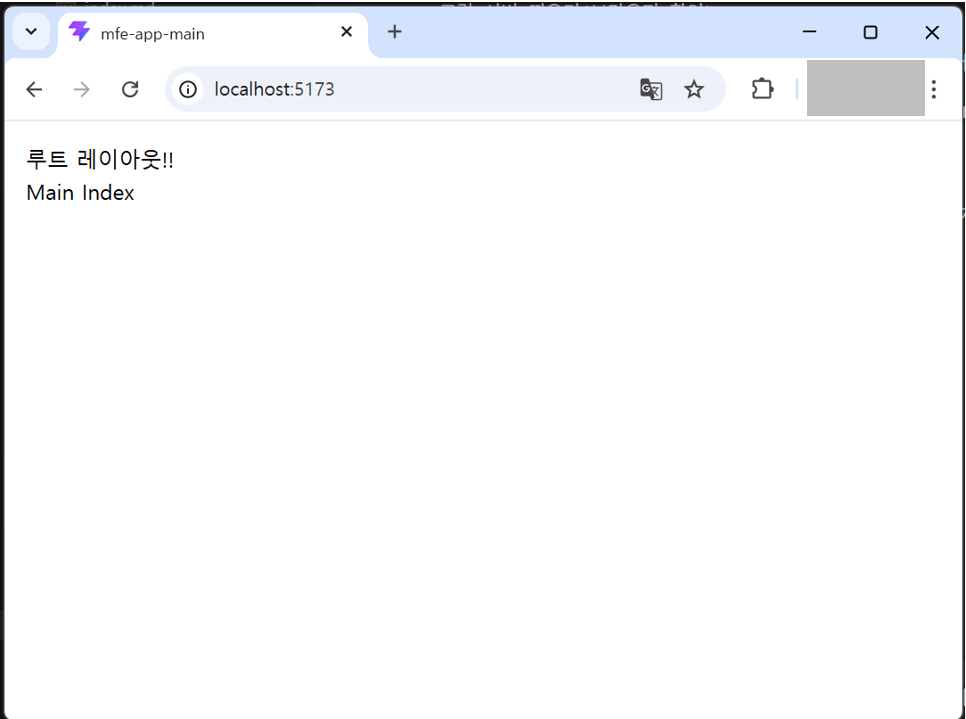
import('./Bootstrap'); - 3. 브라우저에서 확인
http://localhost:5173/에 접속하여 확인합니다. port는 해당하는 포트로 변경하여 띄웁니다.- 상황에 따라 다음과 같이 port를 변경하여 띄울 수도 있습니다.
{
    "scripts": {
        "dev": "vite --port 5173", // 원하는 포트로 설정
    }
}
환경 변수 파일 구성
Remote 앱 URL을 환경 변수로 관리한다.
.env— 환경 변수 파일(default).env.local— 로컬 개발용.env.development— 개발 서버용.env.production— 프로덕션용
# .env.local 예시
# Host 앱 포트
PORT=5000 # 해당하는 포트로 적용

# Vite Base URL (default: /)
VITE_BASE_URL=/

# Vite Router Base Name (default: /)
VITE_ROUTER_BASENAME=/

# 외부 API 기본 URL (테스트용)
VITE_EXTERNAL_API_BASE_URL1=https://koreanjson.com

# remote1 dev server 직접 연결
VITE_REMOTE_REMOTE1_URL=http://localhost:5001/remote1Entry.js
# corporate dev server 직접 연결
VITE_REMOTE_CORPORATE_URL=http://localhost:5002/corporateEntry.js
# asset dev server 직접 연결
VITE_REMOTE_ASSET_URL=http://localhost:5003/assetManagementEntry.js
# retirement dev server 직접 연결
VITE_REMOTE_RETIREMENT_URL=http://localhost:5004/retirementPensionEntry.js
# 리모트 앱 계속 추가...
공유 라이브러리(@axiom/mfe-lib-shared) 연동 관련
-
공유 라이브러리를 GitHub/GitLab 등에 올린 경우 npm install을 통해 공유 라이브러리 git을 설치할 수 있습니다.
# 설치 예시 명령어
npm install git+https://github.com/nic-company/mf-lib-shared.git
// package.json
"dependencies": {
"@axiom/mfe-lib-shared": "git+https://github.com/nic-company/mf-lib-shared.git"
}- host 앱과 remote 앱이 각자 배포 시점에 다른 커밋을 참조할 수 있으므로 좀 더 안정적인 설치 배포 방식은 커밋 해시로 버전 고정하는 것이 권장됩니다.
"dependencies": {
  "@axiom/mfe-lib-shared": "git+https://github.com/nic-company/mf-lib-shared.git#commit-hash"
  // 또는 "@axiom/mfe-lib-shared": "git+https://github.com/nic-company/mf-lib-shared.git#v1.0.0"
}
- host 앱과 remote 앱이 각자 배포 시점에 다른 커밋을 참조할 수 있으므로 좀 더 안정적인 설치 배포 방식은 커밋 해시로 버전 고정하는 것이 권장됩니다.
-
공유 라이브러리가 아직 npm에 배포되기 전이면,
file:경로 또는 git 링크로 연결할 수 있습니다."dependencies": {
"@axiom/mfe-lib-shared": "file:../mfe-lib-shared"
}공유 라이브러리 배포 방식 (중장기 권장 방식)- 중장기적으로는 GitHub Package Registry를 사용하는 것이 권장됩니다.
# mfe-lib-shared에서 배포
npm publish --registry https://npm.pkg.github.com

# 각 앱 .npmrc에 추가
@nic:registry=https://npm.pkg.github.com
//npm.pkg.github.com/:_authToken=${NPM_TOKEN}
// package.json
"@axiom/mfe-lib-shared": "^1.0.0" // 진짜 semver 사용 가능※ 인터넷 연결 없는 폐쇄망 환경이라면 사내 프라이빗 레지스트리 운영(완전 독립)
-
공유 라이브러리의 UI 컴포넌트 파일에 Tailwind 클래스가 포함되어 있으므로, Tailwind v4가 해당 소스를 스캔하도록
src/assets/styles/app.css에 @source 지시어를 추가해야한다.@import "tailwindcss";
/* 공유 라이브러리의 빌드 결과물로 가져오려면 src를 dist로 변경해야한다. */
@source "../../node_modules/@axiom/mfe-lib-shared/src/**/*.{ts,tsx}";
layout.tsx - 공통 레이아웃 구성(고민필요)
Host 앱의 레이아웃은 Host 앱에서 직접 렌더링되는 페이지에만 적용된다. Remote 앱의 페이지에는 Remote 앱 자체 레이아웃이 적용되므로, 공통 네비게이션/헤더가 필요하다면 공유 라이브러리에 Shell 컴포넌트를 두고 Host/Remote 앱 모두에서 import하는 방식을 권장한다.