React 개발 환경 구성
Node.js 설치
Node.js가 PC에 설치되어 있지 않다면 설치한다. LTS버전(v22.20.0)을 설치합니다.
- 온라인 설치
- 오프라인 설치
- node.js설치 파일을 파일서버에서 제공하므로
/aaaa/bbbbb/Frontend위치에서 다운로드 받아 설치 합니다. - node.js설치 파일:
node-v24.14.1-win-x64.zip- zip를 통해 설치할 경우 압축을 풀면 다음과 같은 폴더 구조를 가집니다. 여기서 node.exe 를 실행하면 됩니다.
node-v24.x.x-win-x64/
├── node.exe          ← Node.js 실행 파일
├── npm.cmd           ← npm 명령어
├── npx.cmd
├── node_modules/
│   └── npm/
└── ... - 또는
node-v24.14.1-x64.msi설치 파일을 통해 설치 진행합니다.- msi를 통해 설치 중 "Automatically install the necessary tools" 옵션을 체크하면 Chocolatey, Python, Visual Studio Build Tools 등을 인터넷에서 추가 다운로드하려 합니다. 오프라인 환경이라면 이 옵션은 반드시 체크 해제해야 합니다.
- node.js설치 파일을 파일서버에서 제공하므로
- LTS버전 (v24.14.1) - 설치 완료 후 아래와 같이 윈도우 명령 프롬프트 창에서
node와npm설치 여부를 확인해봅니다.
# 설치 후 설치 버전 확인
node -v
# 24.14.1

npm -v
# 11.9.0
Git 설치
Git사용을 위하여 설치합니다.
설치링크:(https://git-scm.com/downloads)
- 오프라인 설치
- Git 설치 파일을 파일서버에서 제공하므로
/aaaa/bbbbb/Frontend위치에서 다운로드 받아 설치 합니다. - Git 설치 파일 :
Git-2.53.0.2-64-bit.exe
- Git 설치 파일을 파일서버에서 제공하므로
pnpm workspaces 설치 (필요시에만)
- 모노레포 구조의 마이크로 프론트엔드 프로젝트 환경에서 각 업무(remote app)영역을 독립적으로 개발하고 배포할 수 있게 해주는 도구입니다.
- 상황에 따라 멀티레포 환경의 각 remote 앱 내부에서 하이브리드 형태의 모노레포 구조를 사용할 때 필요할 수 있습니다.
pnpm workspaces는 하나의 코드 저장소(Repository) 안에서 여러 개의 독립적인 프로젝트(패키지)를 효율적으로 관리할 수 있게 해주는 도구입니다.
일반적인 프로젝트라면 각 폴더마다 node_modules가 생기고 중복된 라이브러리가 설치되겠지만, pnpm은 이를 하나로 묶어 관리하면서도 각 프로젝트가 독립성을 유지하게 돕습니다.
pnpm Workspaces와 함께 모노레포에 도움이 되는 도구들
- Lerna: Lerna: https://github.com/lerna/lerna
- Nx: Nx: https://nx.dev/
- Turborepo: Turborepo: https://turbo.build/
- Pnpm: Pnpm: https://pnpm.io/
- Yarn: Yarn: https://yarnpkg.com/
- Bun: Bun: https://bun.sh/
- npm: npm: https://www.npmjs.com/
1. pnpm 온라인 설치
먼저 pnpm을 사용하기 위하여 전역으로 설치합니다.
# npm을 통한 설치
npm install -g pnpm

# 또는 standalone 설치 (권장)
curl -fsSL https://get.pnpm.io/install.sh | sh -

# 설치 확인
pnpm --version
- 만약 위와같이 pnpm을 설치했는데
pnpm명령어가 실행이 되지않고 오류가 발생한다면, PATH에 npm 경로가 등록 되어있지 않았을 수도 있습니다. 따라서 다음과 같이 PATH에 npm 경로를 등록합니다.- 1. 시스템 환경 변수 열기
- 2. Win + R → sysdm.cpl 입력 → Enter, 또는: 설정 → 시스템 → 정보 → 고급 시스템 설정
- 3. 환경 변수 버튼 클릭
- 4. 사용자 변수에서 Path 선택 → 편집
- 5. 새로 만들기 → C:\Users\PC_NIC\AppData\Roaming\npm 입력 → 확인 (개인마다 npm 경로가 다를 수 있으니 확인하고 입력합니다.)
- 6. 열려 있는 터미널/VS Code/Cursor를 모두 닫았다가 다시 열기
- 7. 새 터미널에서 pnpm -v 실행해 확인
2. pnpm 오프라인 설치
- 1. pnpm 설치
# pnpm-win-x64.exe를 원하는 경로에 복사 후 PATH 등록
# 예: C:\pnpm\pnpm.exe 로 복사하고 환경변수 PATH에 C:\pnpm 추가 - 2. store 복사
# 온라인 PC와 동일한 경로에 store 폴더 붙여넣기
# 예: C:\Users\사용자명\AppData\Local\pnpm\store - 3. 오프라인으로 패키지 설치
# cd 프로젝트_루트
# pnpm install --offline- store 경로가 다를 경우
pnpm install --offline --store-dir C:\복사한\store\경로
Visual Studio Code 설치
Vue Frontend 개발을 위한 Microsoft사에서 만든 개발용 코드 편집기입니다.
-
온라인 설치
-
오프라인 설치
- Visual Studio Code 설치 파일을 파일서버에서 제공하므로
/aaaa/bbbbb/Frontend위치에서 다운로드 받아 설치 합니다. - Visual Studio Code 설치 파일 :
VSCodeUserSetup-x64-1.114.0.exe - 오프라인이면 .vscode/settings.json 파일 생성 및 외부 연결 시도 막는 부분 세팅
{
  "update.mode": "none",
  "telemetry.telemetryLevel": "off",
  "extensions.autoUpdate": false,
  "extensions.autoCheckUpdates": false
}
- Visual Studio Code 설치 파일을 파일서버에서 제공하므로
-
Visual Studio Code(VSCode) 를 설치한 후 개발에 도움이 되는 Extensions를 설치합니다.
VSCode에서 사용할 수 있는 필수 또는 선택 익스텐션 입니다.
- ESLint : (필수) 코드의 포맷팅과 품질관리 도구.
- Prettier - Code formatter : (필수) 코드를 정렬해주는 Formatter.
- GitLens Git supercharged : (필수) 각 파일에서 Line별로 가장 마지막에 누가, 언제, 무슨 commit했는 지 확인할 수 있다.
- Git Graph : (선택) Git 저장소의 Git Graph를 보고 Git 작업을 수행합니다.
- indent-rainbow : (선택) 들여쓰기에 컬러표시로 가독성을 좋게함.
- Import Cost (Display import/require package size in the editor) : (선택) import하는 모듈의 사이즈를 보여줌.
- TODO Highlight : (선택) 주석처리 시 'TODO:' 이렇게 시작하는 text를 입력하면 색깔로 반전시켜주는 기능.
- vscode-icons : (선택) VSCode의 아이콘을 이쁘게 보여줌.
- es6-string-html : (선택) es6 여러 줄 문자열에서 구문 강조 표시.
- Tailwind CSS IntelliSense : (선택) Tailwindcss 를 사용하는 프로젝트에서 도움이 되는 익스텐션입니다.
- SVN : (SVN을 사용하는 환경이라면...) 검색된 svn중에 Integrated Subversion source control Chris Johnston을 설치한다.
- MDX (unified unifiedjs.com) : (선택)(Language support for MDX) MDX 파일 내 JSX 문법에 대해 기본적인 하이라이팅과 일부 오류 감지.
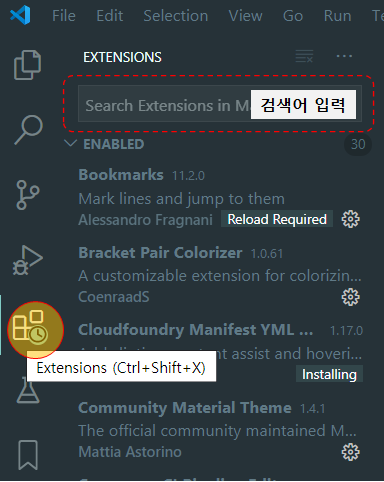
VSCode Extensions 온라인 설치 방법
- VSCode에서 아래 이미지와 같이 검색어 입력란에 Extensions명을 입력하여 설치합니다.
VSCode Extensions 오프라인 VSIX설치 방법(외부 인터넷이 되지 않는 환경일때 )
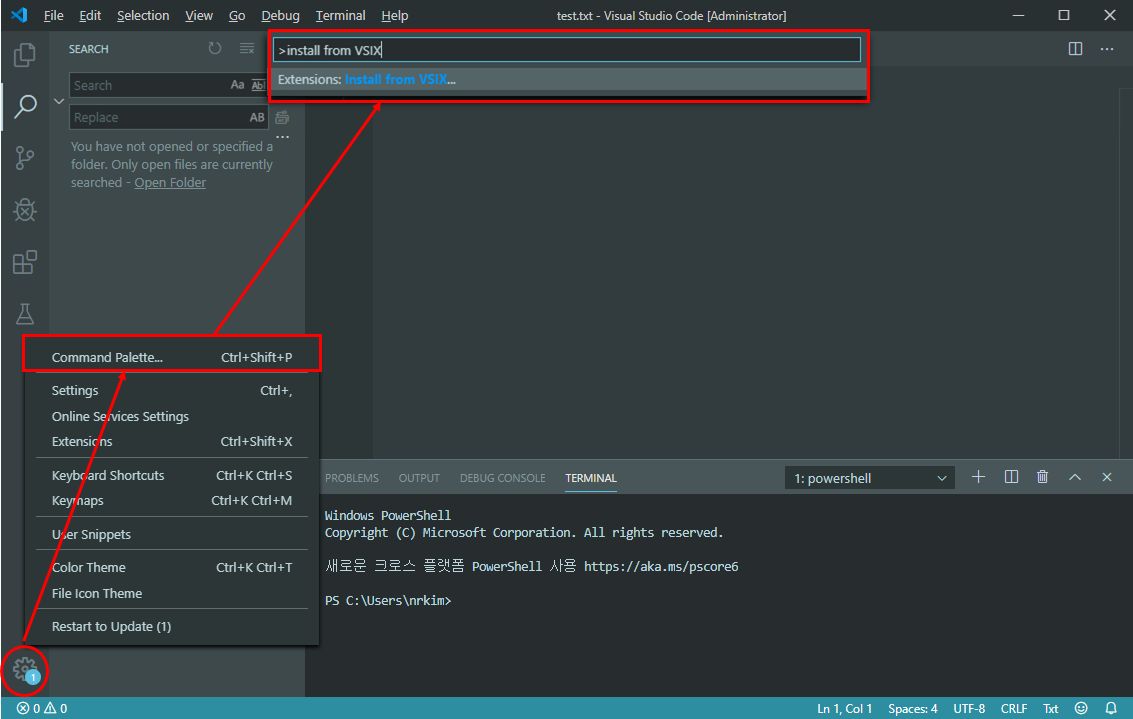
- 외부 인터넷이 되지 않는 환경의 PC에서는 따로 제공하는 *.vsix파일을 이용하여 설치합니다.
- 아래와 같이 순서대로 가지고 있는 *.vsix파일을 선택하고 install합니다.
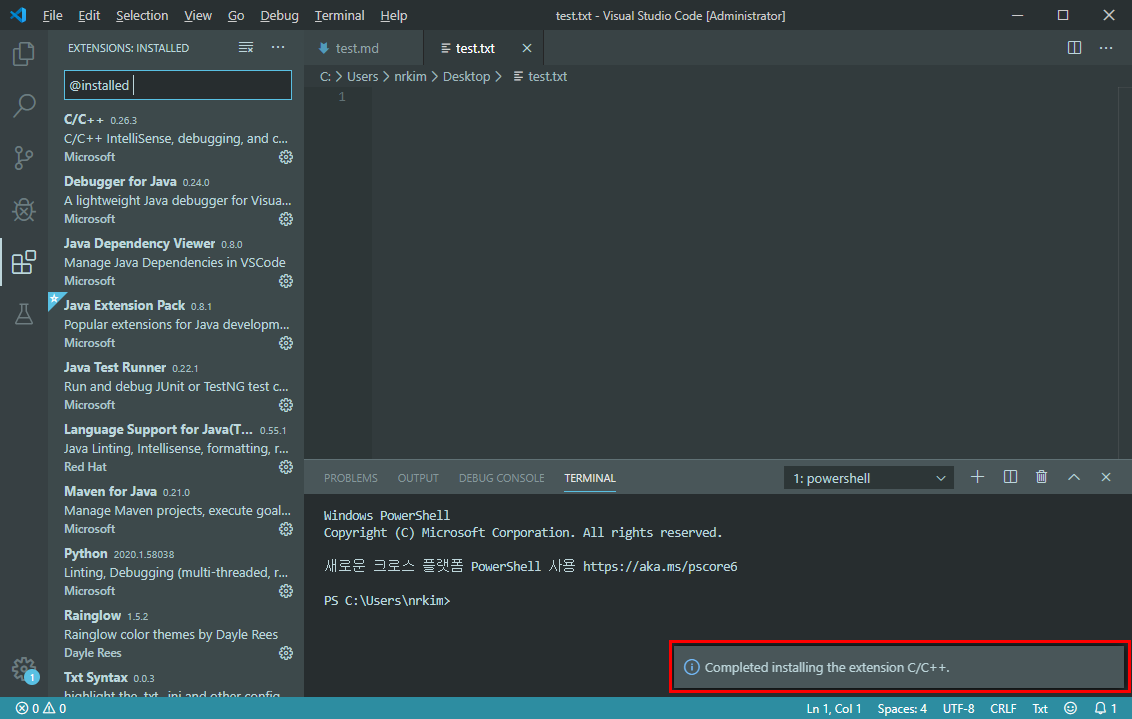
- 설치가 완료 되고 오른쪽 하단에 아래와 같이 팝업이 뜨면 성공.
Cursor 설치 (선택)
만약 Cursor를 사용한다면 VSCode와 거의 유사해서 문제없이 사용 가능합니다.
-
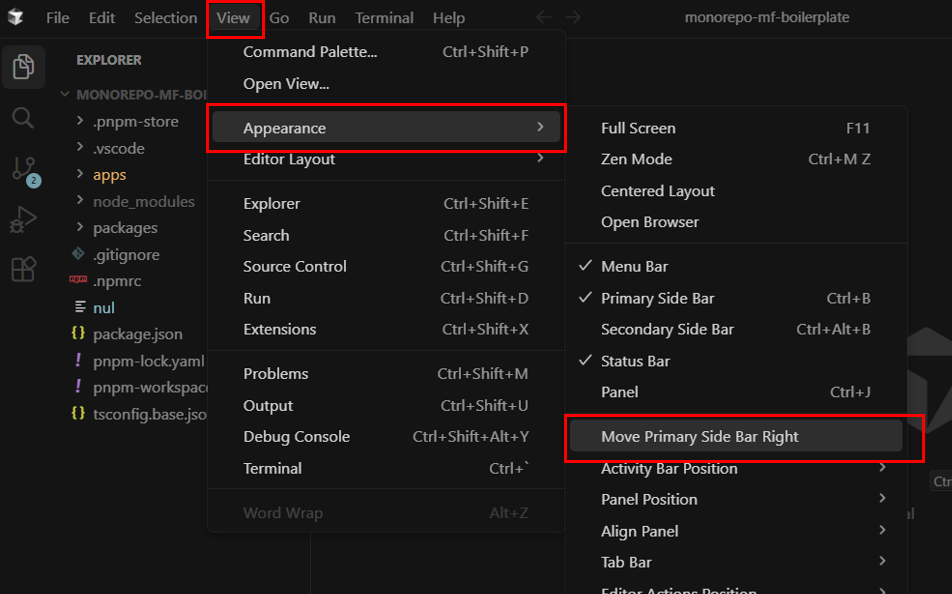
Cursor설치 후 우측 메뉴를 좌측으로 이동을 원할 때 다음과 같이 해당 값을 비활성화 합니다.
Chrome Browser 설치
Frontend 개발 시 로컬환경에서 다양한 개발자 환경을 제공하는 크롬 브라우저를 설치합니다.
- 온라인 설치
- 오프라인 설치
- Chrome 브라우저 설치 파일을 파일서버에서 제공하므로
/aaaa/bbbbb/Frontend위치에서 다운로드 받아 설치 합니다. - Chrome 브라우저 설치 파일 :
GoogleChromeStandaloneEnterprise64.msi
- Chrome 브라우저 설치 파일을 파일서버에서 제공하므로
React Developer Tools 설치 (크롬 브라우저 확장 프로그램)
React를 사용할 때, React 앱을 보다 더 사용자 친화적인 인터페이스에서 검사하고 디버깅할 수 있습니다.
- 온라인 설치
- 오프라인 설치
- Chrome Extensions 오프라인 .crx설치 방법#
- crx파일이 있으면 chrome브라우저에서 chrome://extensions를 입력하고 해당 브라우저에 crx파일을 드래그앤드롭하면 extension설치가 된다.
- Chrome Extensions 오프라인 .crx설치 방법#
Redux DevTools 설치 (크롬 브라우저 확장 프로그램)(필요시에만)
React에서 사용하는 상태 관리 라이브러리 Redux의 상태 변경을 디버깅 할 수 있는 Redux DevTools를 설치합니다.
Redux DevTools 설치 링크
- 오프라인 설치
- Chrome Extensions 오프라인 .crx설치 방법#
- crx파일이 있으면 chrome브라우저에서 chrome://extensions를 입력하고 해당 브라우저에 crx파일을 드래그앤드롭하면 extension설치가 된다.
- Chrome Extensions 오프라인 .crx설치 방법#
TanStack Query(React Query) DevTools 설치 (크롬 브라우저 확장 프로그램)(필요시에만)
React에서 사용하는 상태 관리 라이브러리 TanStack Query의 상태 변경을 디버깅 할 수 있는 TanStack Query DevTools를 설치합니다.
TanStack Query(React Query) DevTools 설치 링크
- TanStack Query(React Query) 외에도 Zustand도 함께 고려해볼 필요가 있습니다.
- 오프라인 설치
- Chrome Extensions 오프라인 .crx설치 방법#
- crx파일이 있으면 chrome브라우저에서 chrome://extensions를 입력하고 해당 브라우저에 crx파일을 드래그앤드롭하면 extension설치가 된다.
- Chrome Extensions 오프라인 .crx설치 방법#
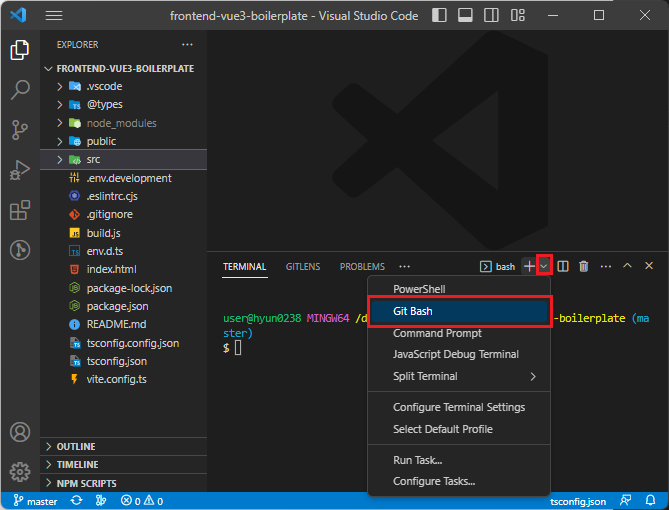
VSCode에서 Git bash 쉘(Shll)프로그램을 사용하자.
- VSCode를 사용하여 Frontend 개발을 진행하다 보면 터미널창을 이용하는 상황이 많이 생깁니다.
- 만약 Windows(윈도우) 운영체제(OS)를 사용하는 환경 이라면, 리눅스 커맨드를 사용할 수 있는 Git bash 터미널을 사용합니다.
- VSCode에서 터미널창을 열때 아래와 같이 Git bash로 바꿔서 사용합니다.
Visual Studio Code (VSCode) 코드편집기 설정
.vscode/settings.json파일은 Frontend 코드를 Git 레포지토리에서 내려받으면 기본으로 세팅되어 있습니다.- 만약 코드를 내려받은 후
.vscode/settings.json파일이 없다면, 다음과 같이 생성합니다.
settings.json 셋팅 (VSCode 설정)
Frontend (React) 개발을 위해 VSCode를 활용할 것입니다. 따라서 개발자의 통일된 코드 작성을 위하여 VSCode의 환경설정을 settings.json파일에 적용합니다.
settings.json 설정
- settings.json 파일열기 : f1 ⤍ settings 입력 ⤍ Preferences: Open Workspace Settings (JSON) 클릭.
위와같이 열면 프로젝트 루트에 .vscode 디렉토리가 생성되고 settings.json파일이 생성됩니다.- settings(설정)가 적용되는 우선 순위 : .vscode settings.json ⤇ settings.json ⤇ defaultSetting.json(수정하지 않는 파일.)
defaultSetting.json은 모든 설정내용이 다 들어있는 기본 설정 파일입니다. 수정은 하지 않는 파일입니다.- .vscode 디렉토리에 생성된 settings.json 파일에 아래 내용 입력합니다.
{
  "editor.formatOnSave": true,
  "editor.codeActionsOnSave": {
    "source.fixAll.eslint": "explicit"
  },
  "editor.tabSize": 2,
  "editor.detectIndentation": false,
  "editor.insertSpaces": false,
  "editor.renderWhitespace": "all",
  "editor.comments.insertSpace": false,
  "files.associations": {
    "*.json": "jsonc"
  },
  "eslint.validate": [
    "javascript",
    "javascriptreact",
    "typescript",
    "typescriptreact"
  ],
  "eslint.workingDirectories": [{ "mode": "auto" }],
  "editor.defaultFormatter": "esbenp.prettier-vscode",
  "eslint.useFlatConfig": true,
  "css.lint.unknownAtRules": "ignore",
  "scss.lint.unknownAtRules": "ignore",
  "less.lint.unknownAtRules": "ignore",
  "[markdown]": {
    "editor.formatOnSave": false,
    "editor.codeActionsOnSave": {
      "source.fixAll.eslint": "never"
    }
  },
  "[mdx]": {
    "editor.formatOnSave": false,
    "editor.defaultFormatter": null
  },
  "update.mode": "none",
  "telemetry.telemetryLevel": "off",
  "extensions.autoUpdate": false,
  "extensions.autoCheckUpdates": false
}
⭐ 이렇게 settings.json 파일로 VSCode 설정을 하면 메뉴(File ⤍ Preferences ⤍ Settings) 로 설정한것 보다 우선순위가 높게 적용됩니다.
-
"editor.formatOnSave" : 파일 저장 시 자동으로 코드 서식을 정리합니다.
-
"editor.codeActionsOnSave" ⤍ "source.fixAll.eslint" : 파일 저장 시 ESLint가 감지한 모든 문제를 자동으로 수정합니다.
-
"editor.tabSize" : 탭 크기를 몇칸으로 설정할지 지정합니다.
-
"editor.detectIndentation" : VSCode가 파일의 들여쓰기를 자동으로 감지하는 기능을 활용할지 여부 입니다.
-
"editor.insertSpaces" : 탭 키를 누를 때 공백 대신 탭 문자를 삽입합니다.
-
"editor.renderWhitespace" : 공백 문자를 시각적으로 표시합니다.
-
"editor.comments.insertSpace" : 주석 기호(//, /*) 뒤에 자동으로 공백을 삽입할지 여부 입니다.
-
"files.associations" ⤍ "*.json": "jsonc" : .json 파일을 jsonc(주석이 있는 JSON) 형식으로 인식하도록 설정합니다.
-
"eslint.validate": ["javascript", "javascriptreact", "typescript", "typescriptreact"] : ESLint가 TypeScript, React, JavaScript 파일을 검사하도록 설정합니다.
-
"eslint.workingDirectories" : [{"mode":"auto"}] : ESLint 작업 디렉토리를 자동으로 감지하도록 설정합니다.
-
"editor.defaultFormatter": "esbenp.prettier-vscode" : VSCode의 기본 코드 포맷터로 Prettier를 사용합니다.
-
"eslint.useFlatConfig" : ESLint의 설정방식이
v8.21.0부터 Flat Config를 지원하면서, 구성 형식을 Flat Config으로 할지 여부 설정. -
"css.lint.unknownAtRules": "ignore" : VSCode에서 CSS의 "Unknown At Rules" 경고를 무시하도록 설정.
-
"scss.lint.unknownAtRules": "ignore" : VSCode에서 scss의 "Unknown At Rules" 경고를 무시하도록 설정.
-
"less.lint.unknownAtRules": "ignore" : VSCode에서 less의 "Unknown At Rules" 경고를 무시하도록 설정.
-
"[markdown]": : Markdown 파일을 편집할 때 자동으로 코드 서식을 정리하지 않도록 설정.
-
"[mdx]": : MDX 파일을 편집할 때 자동으로 코드 서식을 정리하지 않도록 설정.
-
오프라인일경우 설정 추가함
"update.mode": "none",
"telemetry.telemetryLevel": "off",
"extensions.autoUpdate": false,
"extensions.autoCheckUpdates": false
Frontend 개발 코드 내려받기
- https://github.com/orgs/nic-company-mf-react/repositories
- 개발 코드를 내려받기 위해서는 계정 및 권한이 필요합니다. (해당 권한은 담당자에게 요청)
작업 폴더 생성 및 Frontend 소스 코드 받기
-
먼저 PC에 작업 할 폴더를 생성합니다.
# C:\my\ 디렉토리에서 폴더를 생성한다고 가정.
# 내가 작업 할 폴더를 'frontend-mf' 라고 하고 해당 폴더를 생성.
mkdir frontend-mf
# C:\my\frontend-mf 폴더가 생성 됨. -
생성한 frontend-mf 폴더로 이동하여
git clone을 실행하여 multirepo-mfe-boilerplate 코드를 내려 받습니다.# host 애플리케이션 레포지토리에서 코드를 내려받습니다.
git clone https://github.com/nic-company-mf-react/mfe-app-main.git# remote 애플리케이션 레포지토리에서 코드를 내려받습니다.
git clone https://github.com/nic-company-mf-react/mfe-app-remote1.git# 공유 라이브러리리 레포지토리에서 코드를 내려받습니다.
git clone https://github.com/nic-company-mf-react/mfe-lib-shared.git -
git clone하여 내려받은 소스를 확인해보면 아직 node_modules폴더가 없는상태입니다. 의존성 라이브러리를 설치면 node_modules폴더를 자동생성합니다.# 프로젝트 루트 폴더에서 의존성 라이브러리 설치
npm install
VSCode에서 로컬 서버 띄우고 브라우저로 확인해 보기
- ⭐ 최초 내려받은 Frontend 소스에
node_modules가 없으면 Frontend 로컬 서버를 띄울 수 없습니다. 반드시 의존성 라이브러리를 설치하여node_modules를 추가 해야 합니다.- 인터넷이 되는 환경에서는
npm install명령어로 바로 설치 가능.
- 인터넷이 되는 환경에서는
- 의존성 라이브러리(node_modules) 설치가 모두 완료 되면, 로컬 PC에서 로컬 서버를 띄우고 브라우저로 확인할 수 있습니다.
- 로컬 서버 띄우기
- Host 앱, Remote 앱은 다음과 같이 명령어로 띄울 수 있습니다.
npm run dev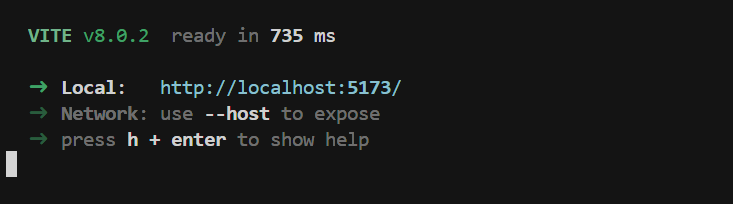
- Chrome 브라우저를 띄우고
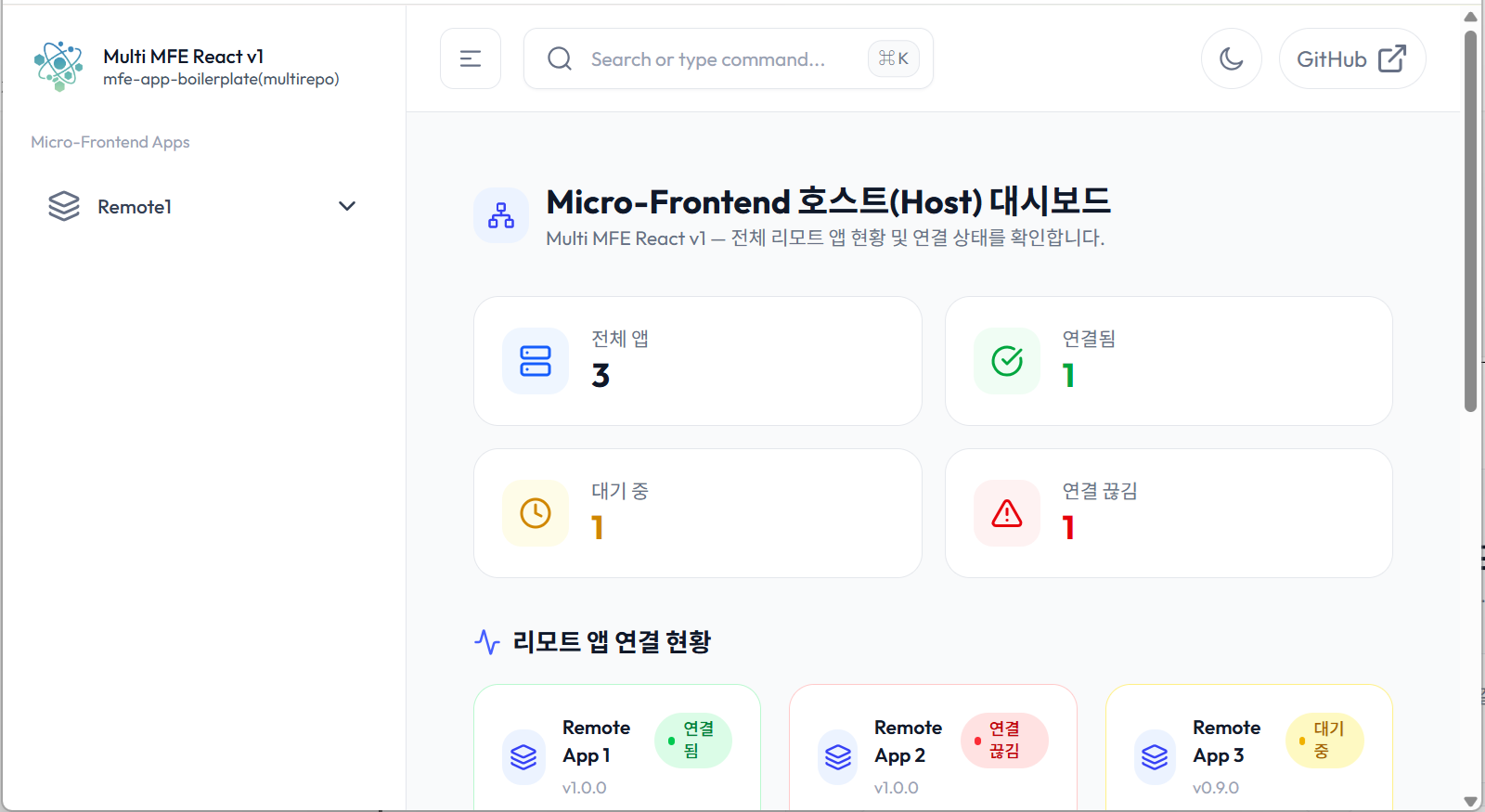
http://localhost:5000확인하면 다음과 같이 확인할 수 있습니다.(url port와 화면 결과물은 다를 수 있음.)