Storybook 작성방법
- UI Component, Utils Function, Hooks Function, API Function 등 모든 함수에 대한 인터랙티브 예시 UI를 작성할 때
*.stories.tsx파일을 작성합니다. *.stories.tsx파일 작성 구조 및 방법에 대해 설명합니다.
Storybook 페이지 구성
- Storybook 으로 가이드 페이지를 구성하는 방법은 크게 두가지 방법이 있습니다.
방법 1: *.stories.tsx 파일을 작성하여 가이드 페이지를 구성합니다. (기본 방법)
*.stories.tsx파일 meta 정보에tags: ['autodocs']속성을 추가하여 자동으로 가이드 페이지를 구성하는 방법입니다.
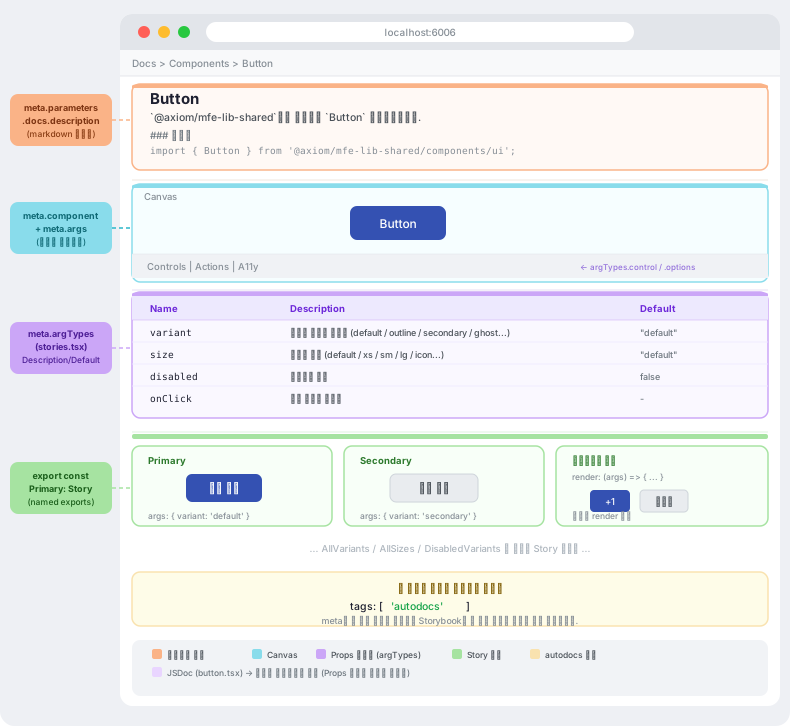
storybook 페이지 구성 요약
- stories.tsx 페이지 (autodocs가 자동 생성)
- 제목 + 컴포넌트 설명: 출처:
parameters.docs.description.component - Canvas (인터랙티브 예시 UI): 출처:
meta.component(Button) +meta.args로 렌더링. Controls 패널의 위젯 타입·선택지는argTypes.control/argTypes.options에서 정의 - Props 테이블 (ArgsTable): 출처:
Button.stories.tsx의meta.argTypes. Description은argTypes[prop].description, Default 값은argTypes[prop].table.defaultValue에서 직접 명시. JSDoc(button.tsx)은 에디터 인텔리센스 전용이며, 기본 파싱 엔진(react-docgen)이keyof typeof등 복잡한 TypeScript 타입의 JSDoc을 자동 추출하지 못함 - 각 Story 목록: 출처: 각 export들 - 첫번째 export가 기본 Story 예제로 설정되어 Props 테이블의 Controls 변경 시 실시간으로 반영됩니다.
- 제목 + 컴포넌트 설명: 출처:
방법 2: *.mdx + *.stories.tsx 파일 함께 가이드 페이지 구성.
components/
  ├── button/
  │     ├── Button.mdx
  │     └── Button.stories.tsx
  ├── input/
  │     ├── Input.mdx
  │     └── Input.stories.tsx
  └── modal/
        ├── Modal.mdx
        └── Modal.stories.tsx

mdx + stories.tsx 페이지 구성 요약
- stories.tsx: 데이터 창고역할.
- MDX: 그 데이터를 화면에 어떻게 배치할지 결정하는 레이아웃 역할.
사이드바에서 Docs 탭을 클릭하면 MDX 파일이 렌더링되며, 나머지(인터랙티브 예시, Primary 등)를 클릭하면 MDX가 아닌 stories.tsx의 각 export가 직접 Canvas 뷰로 열립니다.